
方法一:连接前修改远程桌面分辨率
对于初次接触远程桌面的同学来说,如果遭遇无法调整远程电脑分辨率的问题,首先应该检查远程桌面连接设置。
1. 先断开连接,在控制电脑上按 Win + R,输入 mstsc 回车;
2. 点击“显示选项” > 打开“显示” > 拖动显示配置滑块,选择合适分辨率后重新连接
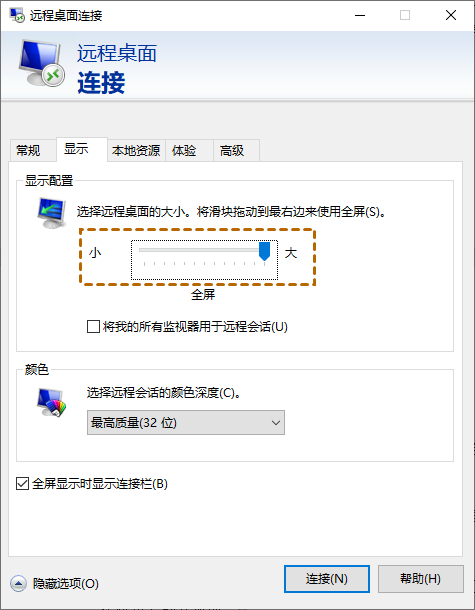
注意:已连接的会话一般不会实时改变分辨率。
方法二:使用命令指定分辨率连接
如果需要快速指定尺寸,可以直接使用命令连接远程桌面,和方法一殊途同归,本质上是一样的。示例如下:
Win+R 输入CMD**并回车**,键入以下命令:
mstsc /v:192.168.1.10 /w:1920 /h:1080
其中,/w 代表宽度;/h 代表高度,/w:1920 /h:1080即代表1080P。
注意:
对于远程连接文件(.rdp),可以使用记事本打开,添加或修改以下内容来修改远程桌面分辨率,保存后重新连接:
desktopwidth:i:1920
desktopheight:i:1080
smart sizing:i:1
方法三:检查远程桌面策略限制
在企业电脑或服务器环境中,管理员可能限制远程桌面显示参数,这也可能导致远程桌面改不了分辨率。可通过以下步骤检查:
按 Win + R,输入 gpedit.msc,打开路径:
计算机配置 > 管理模板 > Windows 组件 > 远程桌面服务 > 远程桌面会话主机 > 远程会话环境
查看策略“限制最大显示分辨率”是否已启用,如果启用请调整为禁用。
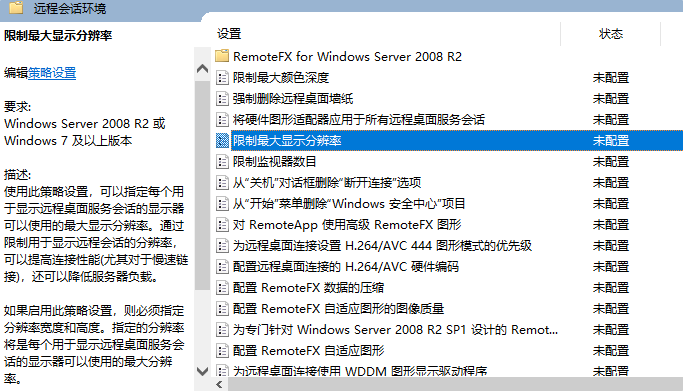
方法四:更新远程电脑显示驱动
如果远程电脑使用基础显示驱动或显卡驱动异常,也可能会导致无法调整远程电脑分辨率(典型如800*600)。可在远程电脑上:
对于核显:Win + X 打开设备管理器,在显示适配器项目下找到对应核显,右键更新驱动程序。
对于独显:处理方法一样,不过请在NVIDIA App或AMD**驱动的图形面板中更新(位置一般右键菜单或任务栏托盘**中)。
注意:更新后,部分需要重启远程电脑,再重新发起连接。
方法五:特殊异常的处理
无核显CPU搭配独显主机遭遇独显掉驱动或显卡异常,远程主机无显示器等也可能出现被远程电脑无法调整分辨率情况。可考虑以下做法:
对于显卡/驱动异常,可使用DDU卸载独显**驱动后重新安装驱动**,或更换其他独显等;
使用显卡欺骗器虚拟一个显示器输出;
使用软件(CRU)模拟一个特定分辨率显示器输出;
方法六:对于老旧设备的处理
Win7/2008 R2默认不支持远程DPI缩放,可以尝试安装对应补丁来解决该问题:
1. 下载 KB3020369(前置依赖) → KB3125574(包含分辨率修复)补丁安装后重启再尝试。
注意:补丁资源可在 Microsoft Update Catalog 中搜索下载,务必确认系统版本;必要时备份系统及关键数据。
2. 也可以尝试,在注册表编辑器(Win+R 运行 regedit)中,定位至:
HKEY_CURRENT_USER\Control Panel\Desktop\WindowMetrics
修改以下键值(十进制),重启远程会话后生效:
LogPixels:设为96(100%)、120(125%)或144(150%)。
方法七:使用其他电脑远程控制软件
此类电脑远程控制软件包括但不限于远程看看**(AnyViewer)、ToDesk、Anydesk、AweSun**,支持Win/Mac/ Android /iOS等主流设备。
由于此类软件操作大同小异,接下来仅以远程看看为例进行简单操作介绍:
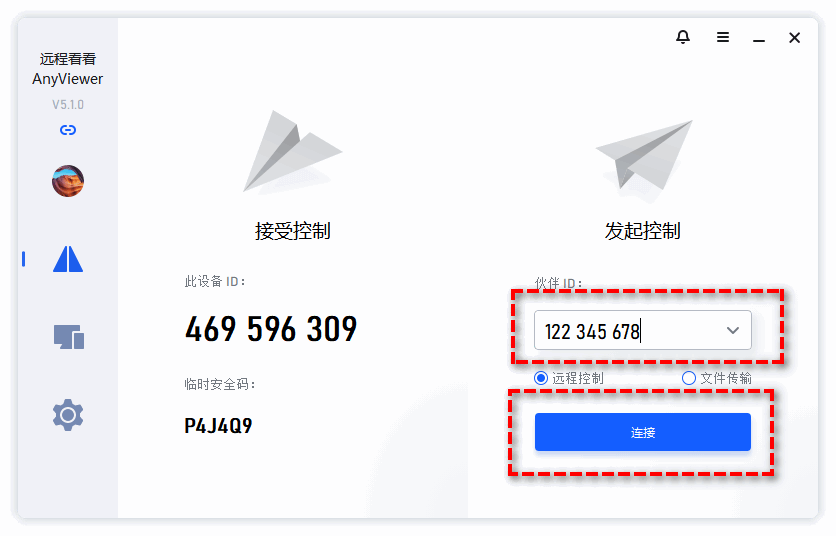
1. 将远程看看安装到双方电脑中,并使用手机号/微信一键登录,控制端在首页“发起控制”中输入被控制端软件首页的设备ID,并“连接”。
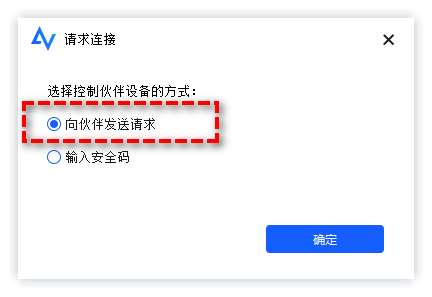
2. 在弹出的远程控制方式中选择“向伙伴发送请求”并单击“确定”。
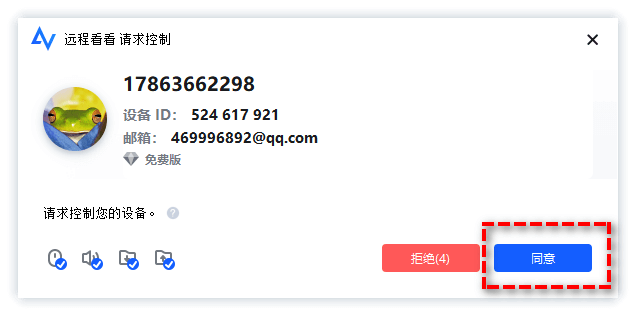
3. 被控制端收到控制请求后“同意”即可开始远程控制电脑。
注意:大多采用的是基础功能免费/限时免费+增值服务付费的模式。
FAQ:无法调整远程电脑分辨率其他相关问题
对于被远程电脑无法调整分辨率的问题,除了以上问题,还有以下几个问题值得注意:
Q1:为什么我设置了全屏,进去还是有黑边?
这通常是因为本地显示器的缩放比例(DPI)与远程电脑不一致。建议在 RDP 的“显示”设置中,将滑块调至“全屏”,并确保本地系统的“缩放与布局”设置为 100% 尝试。
Q2:远程连接后,显示设置里那个按钮为什么是灰色的?
这是正常现象。RDP 会话中,显示驱动受客户端控制。如需更改,必须断开连接,在客户端修改配置后重新进入。
Q3:如果主控端和被控端屏幕比例不一致怎么办?
建议使用“智能缩放”模式,在 .rdp 配置文件中手动指定smart sizing:i:1,或者desktopwidth 和 desktopheight 的数值。
Q4:使用远程控制软件可以解决分辨率问题吗?
部分电脑远程控制软件会自动根据窗口适配分辨率,并支持实时调整,但仍可能受远程电脑的系统限制或硬件/显卡驱动异常影响,导致远程桌面改不了分辨率。
总结
被远程电脑无法调整分辨率并不是由于硬件限制,更多是 RDP 协议的设计使然。通过在连接前合理配置显示参数、利用 smart sizing,必要时处理驱动/硬件异常,或者转向更灵活的电脑远程控制软件(如远程看看等),也可以获得流畅清晰的远程桌面体验。