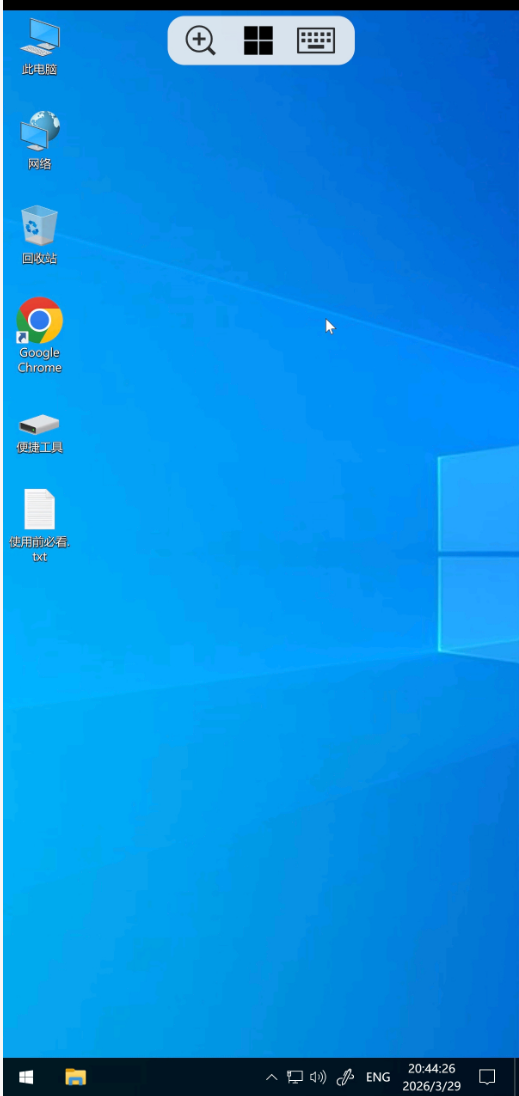
Win电脑连接教程
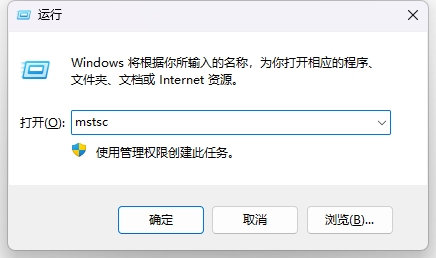
1、点击左下角“开始”菜单栏—打开【运行】,快捷键:Win+R—输入命令“mstsc”即可打开远程桌面连接工具
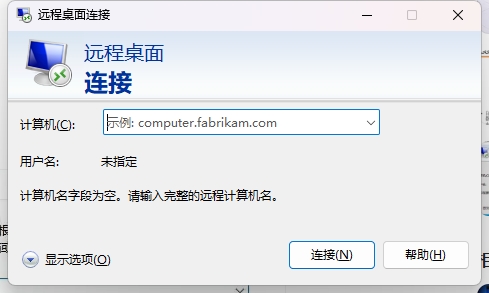
2、在“远程连接桌面”中,依次输入对应的服务器(server)IP、端口、用户名和密码,输入后点击连接即可(有些厂商可能会设置随机远程端口,如果有设置就在 ip 后面加端口)
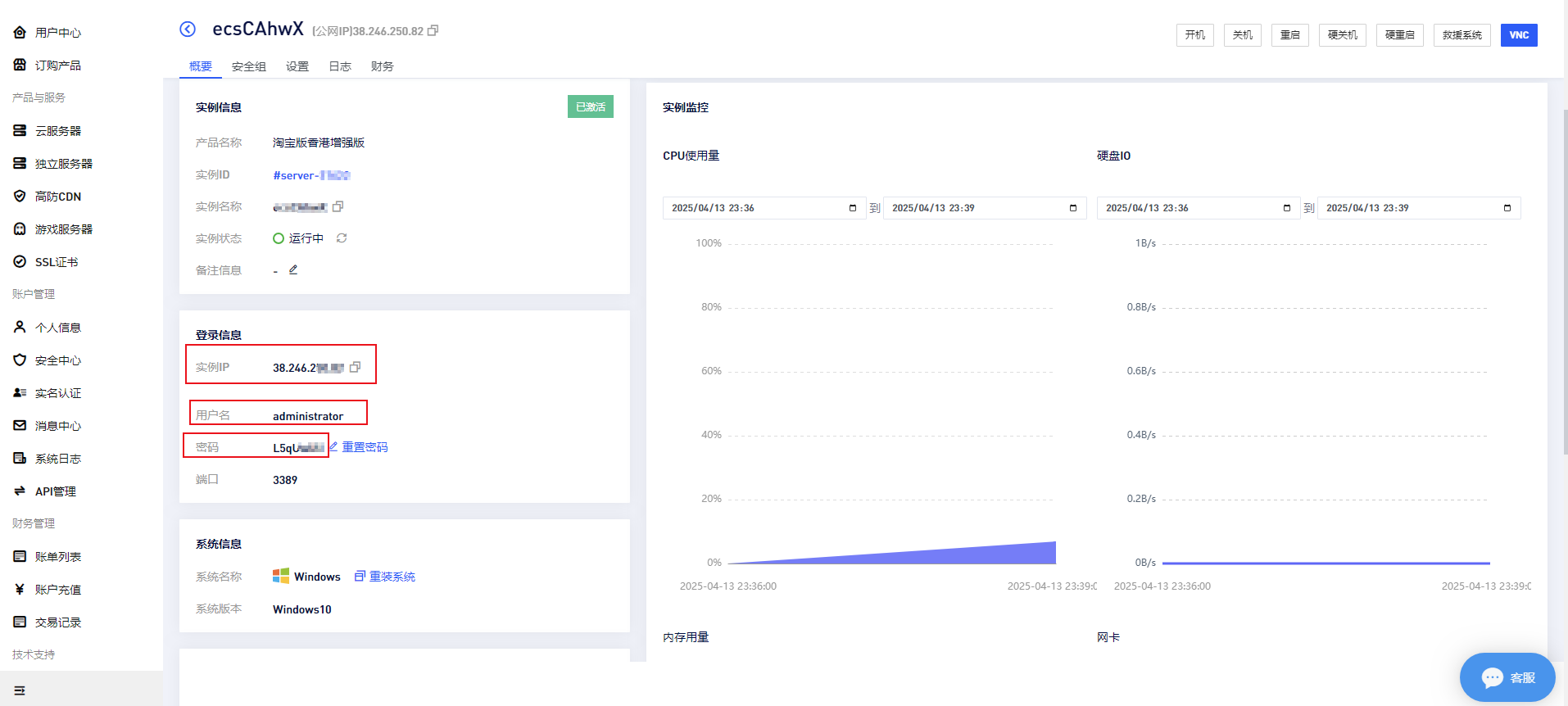
说明:计算机填写的是 IP,如果有端口加在 IP 后面用英文冒号加端口,例如:192.168.1.X:54258;用户名默认是 administrator。
若你用的是自己的电脑连接(可信任设备),可以点击“连接设置”中的“另存为”,将快捷方式名称设置为服务器 IP 保存到桌面去,方便后期连接!
第一次登陆点击“连接”后会弹出要求输入密码,输入密码后可以勾选“记住我的凭据”,下次点击桌面的快捷方式就可以不用输入密码连接了
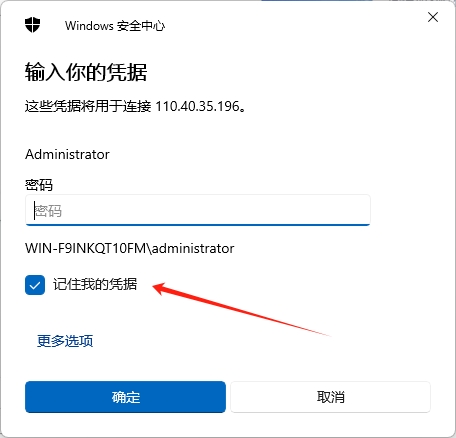
点击确定后,会弹出一个对话框,询问安全证书未知,是否继续连接,勾选“不再询问我是否连接到此计算机”然后点击“是”就可以了
以上就是关于 Windows 服务器远程桌面连接方法的分享,赶紧实操下吧~
MacOS电脑连接教程
Windows APP远程桌面
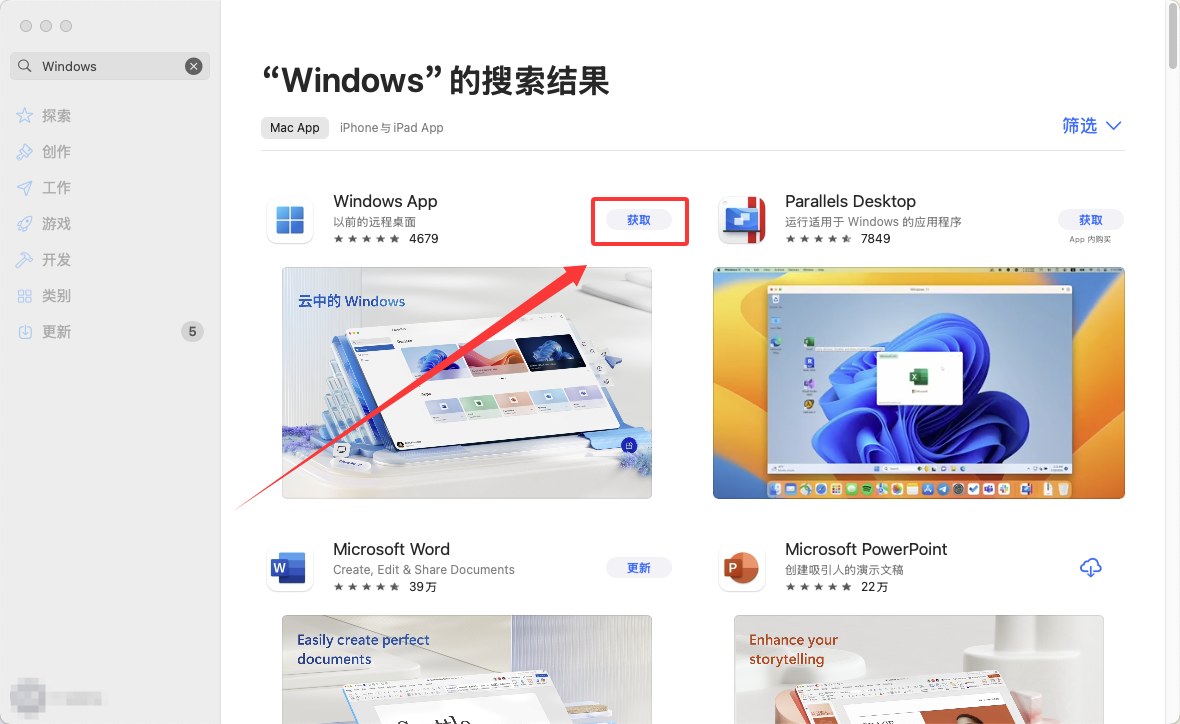
打开你的Apple Store 搜索Windows 找到Windows APP 随后点击获取 安装
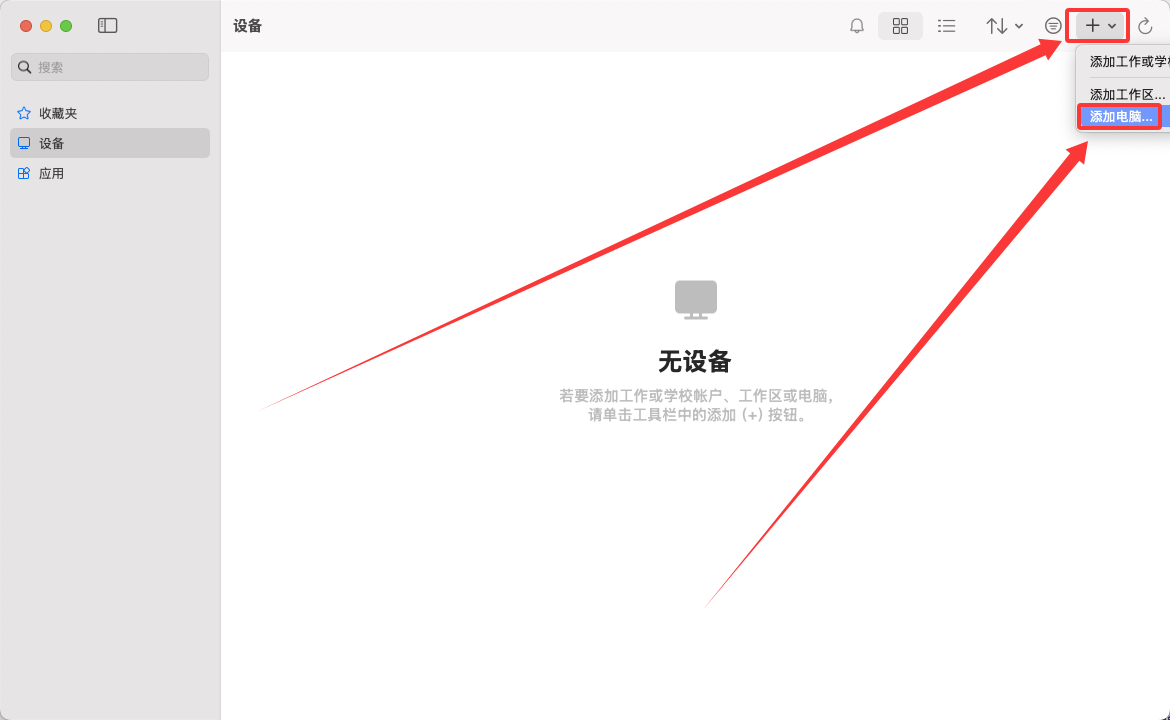
点击 “+” 添加电脑
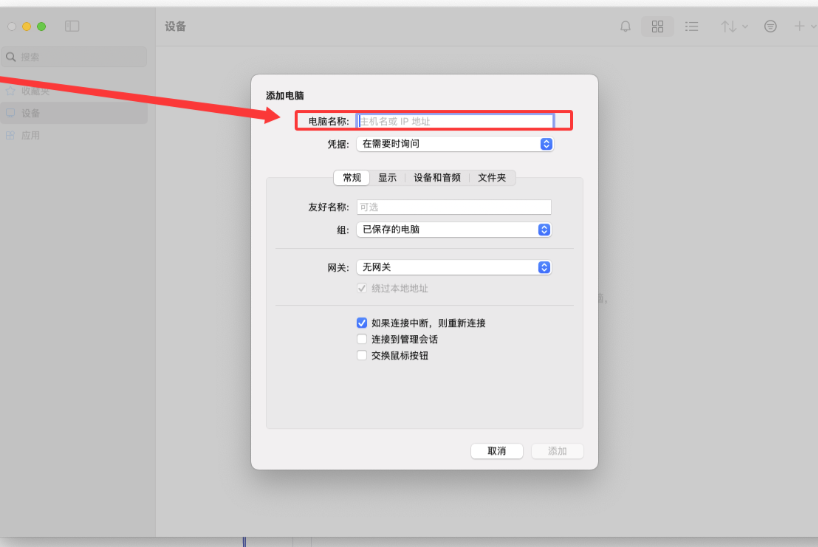
将服务器的IP 复制到 电脑名称这里
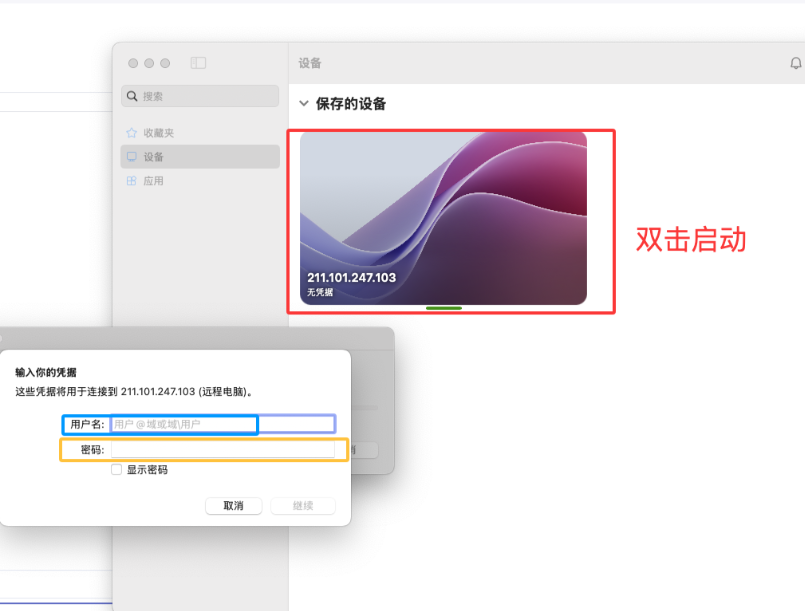
双击启动 会弹出需要凭据 按照图片的提示输入控制台显示的用户名和密码即可 点击连接
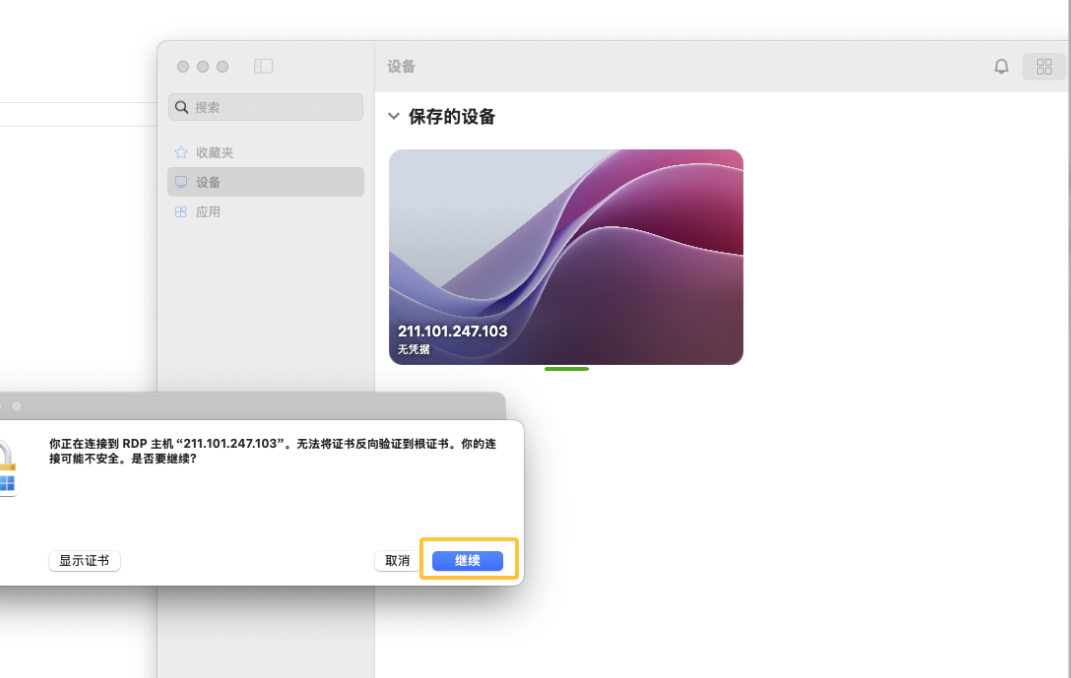
弹出这个窗口之后点击继续继续(只有第一次连接会提示)
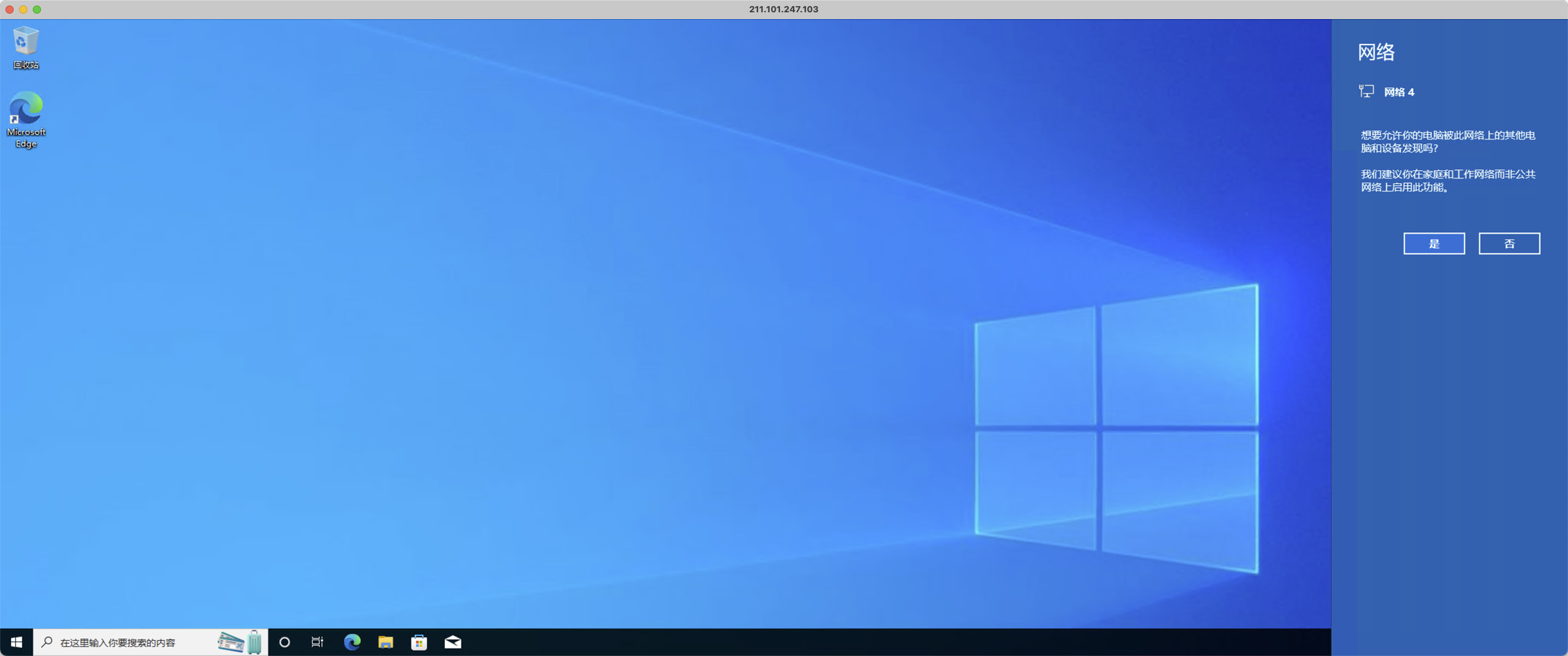
连接成功
手机连接教程
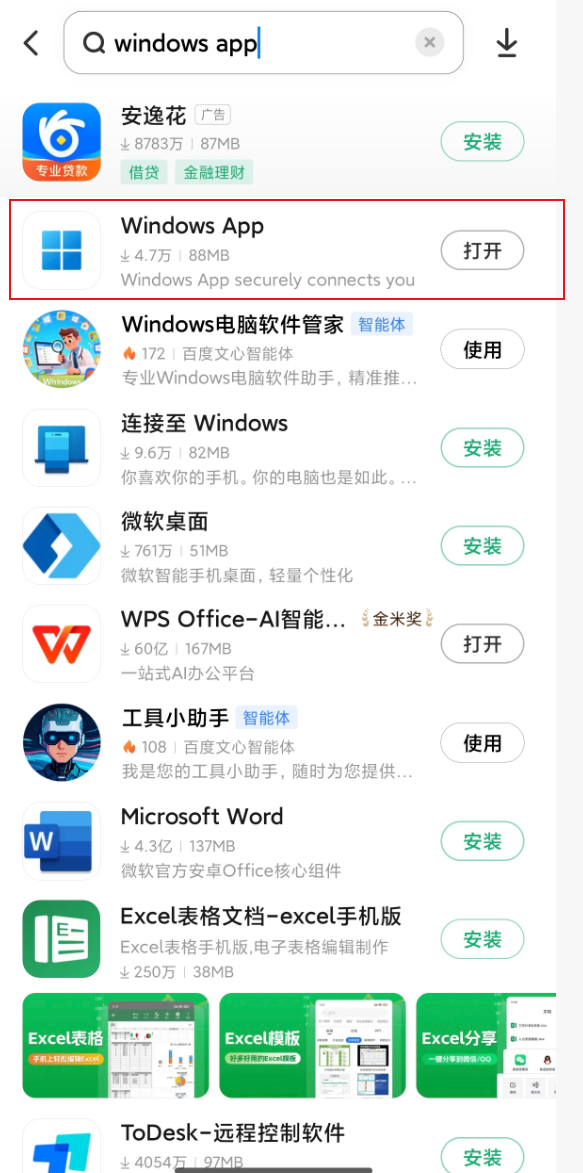
- 手机应用商店搜索应用 Windows app 下载并安装
暂时无法在飞书文档外展示此内容
- 打开安装好的Windows app 点击右上角加号按钮
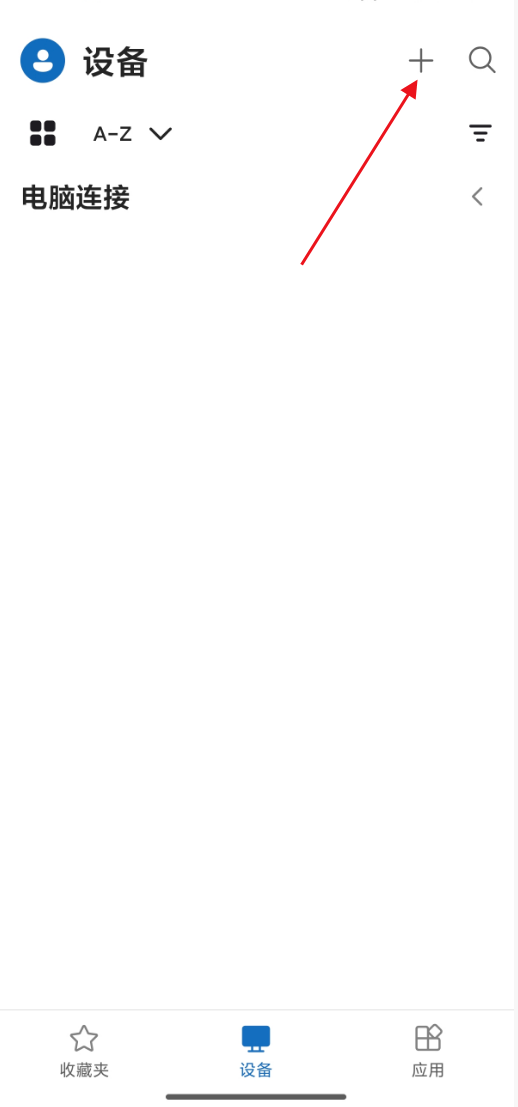
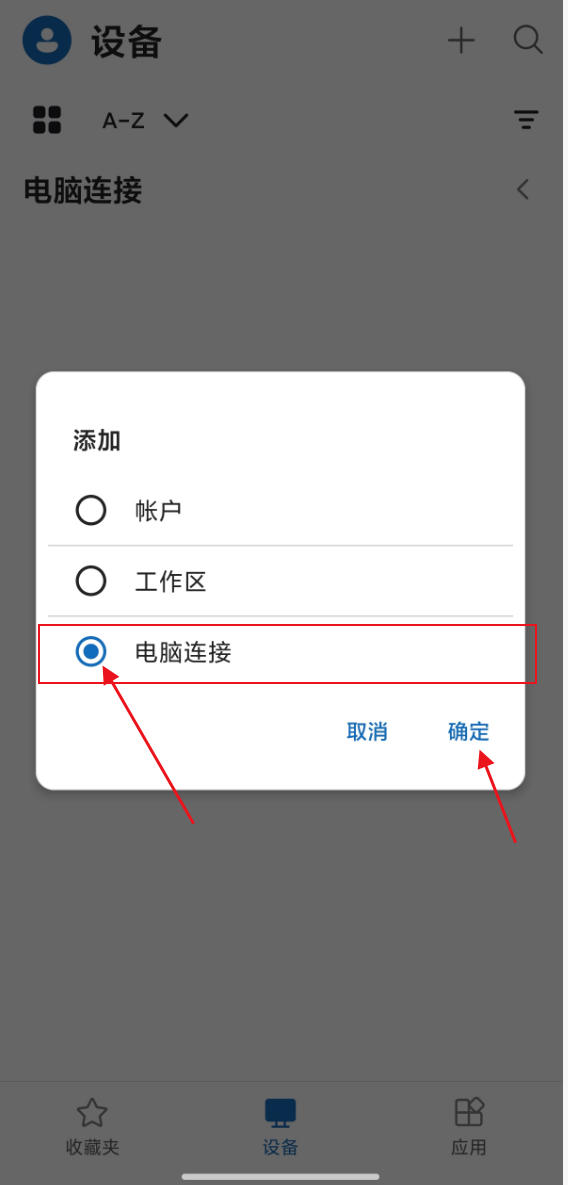
- 选择电脑连接后,点击确认
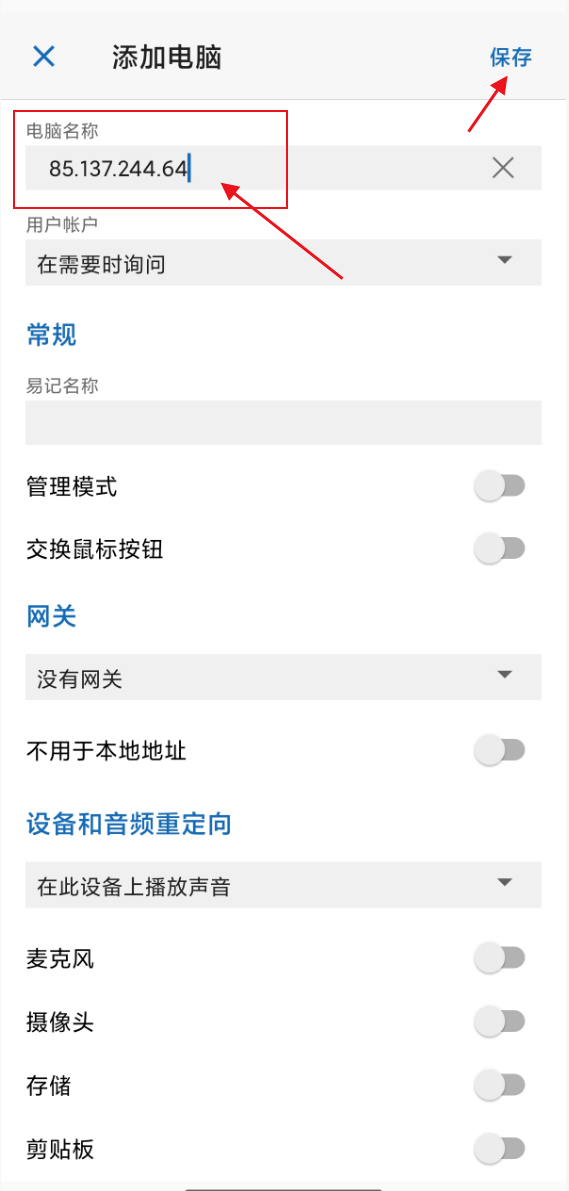
- 电脑名称处输入你服务器的IP,点击保存 不知道服务器信息请点我
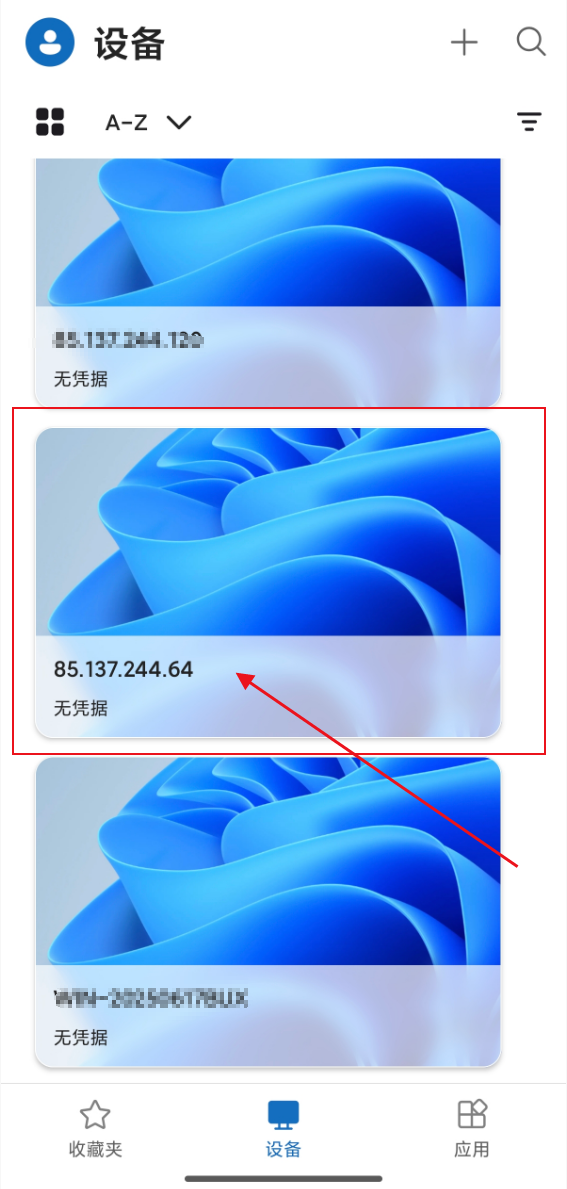
- 点击你添加的对应机器
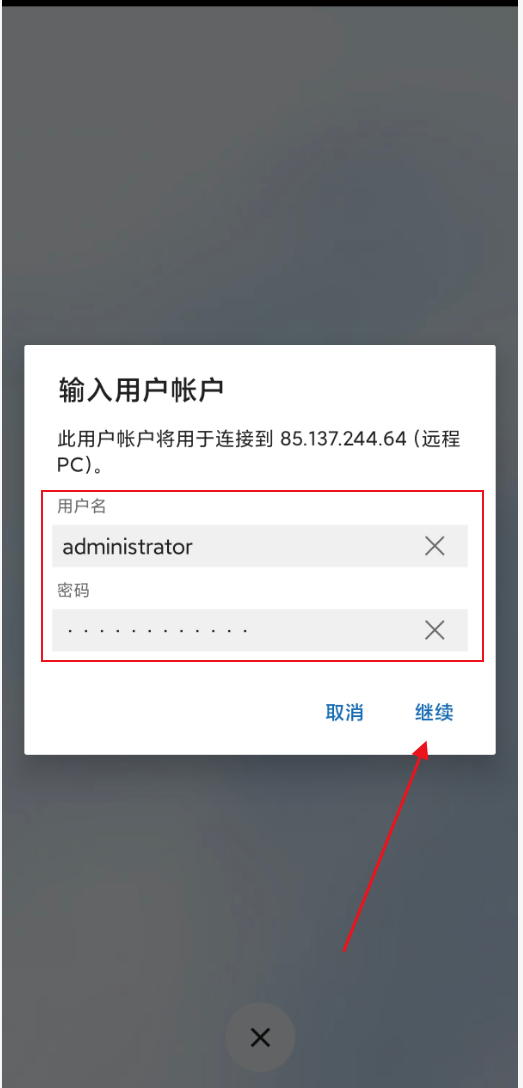
- 输入服务器的用户名和密码后点击继续 不知道服务器信息请点我
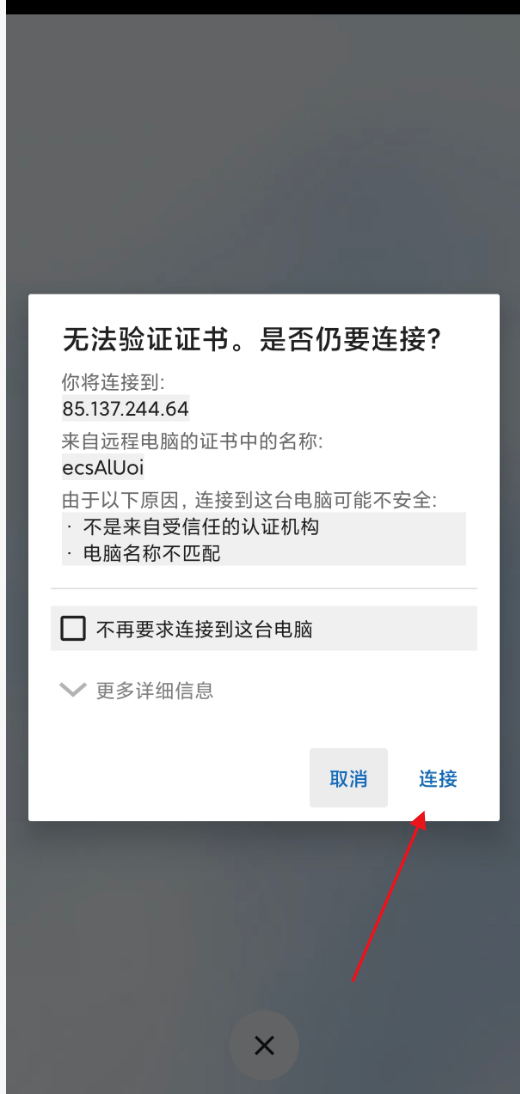
- 点击连接
- 就可以连接到服务器了