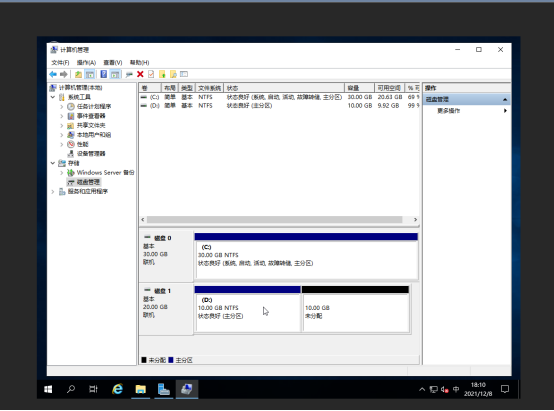
Windows 扩容
进入磁盘管理:
- 打开“控制面板”。
- 在左侧菜单中选择“系统和安全”。
- 点击“管理工具”。
- 在右侧窗口中选择“磁盘管理”。
-
选择数据盘:
在磁盘管理界面中,找到你要扩容的数据盘。通常,数据盘会显示为一个黄色的卷。
-
扩展卷:
- 右键点击数据盘,选择“扩展卷”。
- 在弹出的对话框中,选择“扩展卷”选项。
- 系统会提示你选择一个扩展券。默认情况下,会有一个扩展券。选择它并点击“下一步”。
-
选择目标卷:
- 在下一个对话框中,选择你要扩展的卷。默认情况下,会有一个卷。选择它并点击“下一步”。
-
设置新卷大小:
- 在“设置新卷大小”对话框中,你可以设置新卷的大小。默认情况下,会自动计算出最大可用空间。你可以根据需要调整大小,但要注意确保有足够的空间进行扩容。
-
完成扩展:
- 点击“完成”按钮,系统会开始扩展卷。扩展过程可能需要一些时间,具体取决于数据盘的大小和系统性能。
注意事项
- 备份数据:在进行扩容操作之前,请确保备份重要数据,以防万一出现意外情况。
- 检查空间:确保数据盘有足够的空间进行扩容。如果空间不足,可能会导致扩容失败。