详细描述
本文介绍在 Windows 实例如何安装 IIS 和 FTP 服务。
根据 Windows 系统不同版本分别进行了 Windows Server 2008、Windows Server 2012 及之后版本的安装说明,步骤如下。
说明
说明:Windows Server2012 及之后的版本指 Windows Server 2012、Windows Server 2016 和 Windows Server 2019 版本。更多有关不同版本安装 IIS 和 FTP 服务的教程,请参考如下微软官方文档。
- Windows Server 2008 或 Windows Server 2008 R2 中安装 IIS 7。
- Windows Server 2012 R2 中安装 IIS 8.5。
- Windows Server 2016 的 Nano Server 中安装 IIS 10.0。
Windows Server 2008 安装步骤
- 在服务器桌面单击服务器管理器。
- 右键单击角色,然后单击添加角色,再单击下一步。
- 勾选 Web 服务器 (IIS),单击下一步。
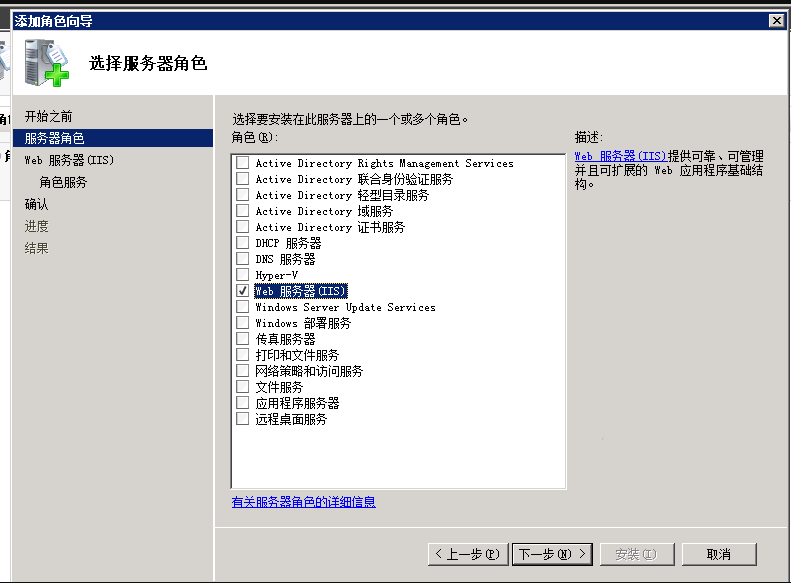
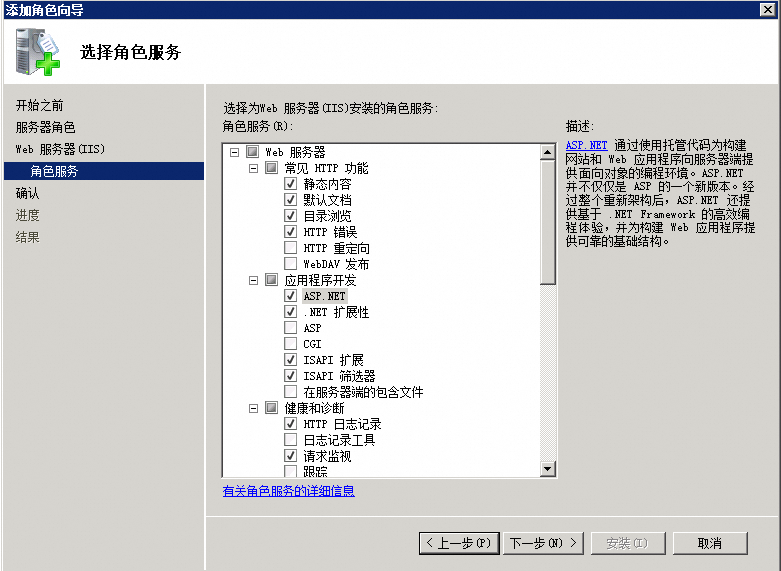
- 单击下一步,勾选应用程序开发>勾选 ASP.NET,即选择需要的环境。
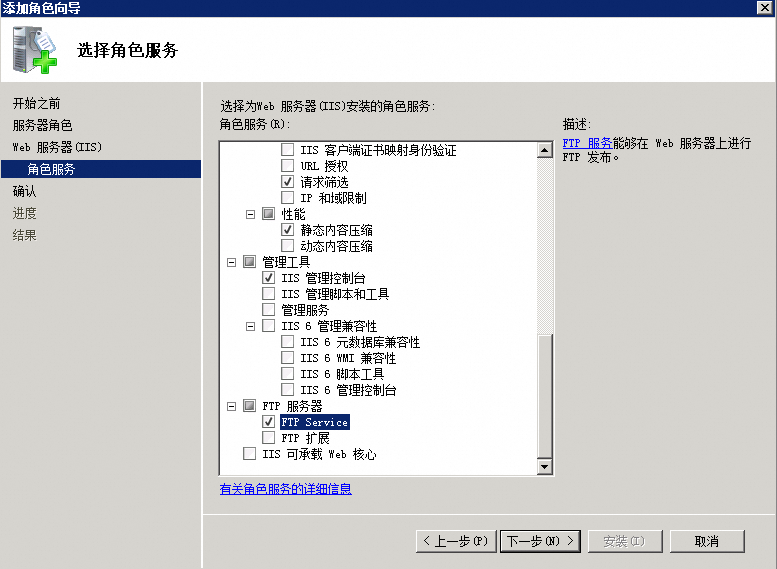
- 勾选 FTP** 服务器,FTP service,单击下一步**。
- 单击安装。
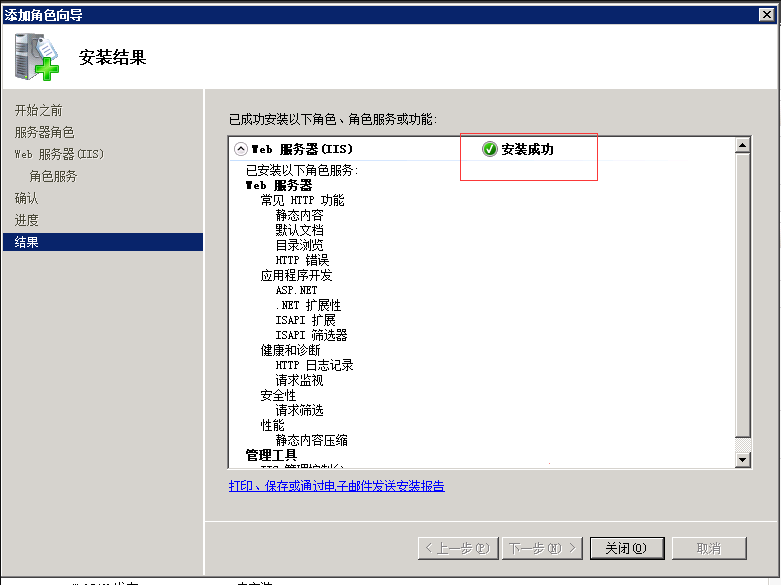
- 系统提示安装成功后,单击关闭。
- 单击服务器左下角的开始>管理工具>Internet 信息服务 (IIS) 管理器。
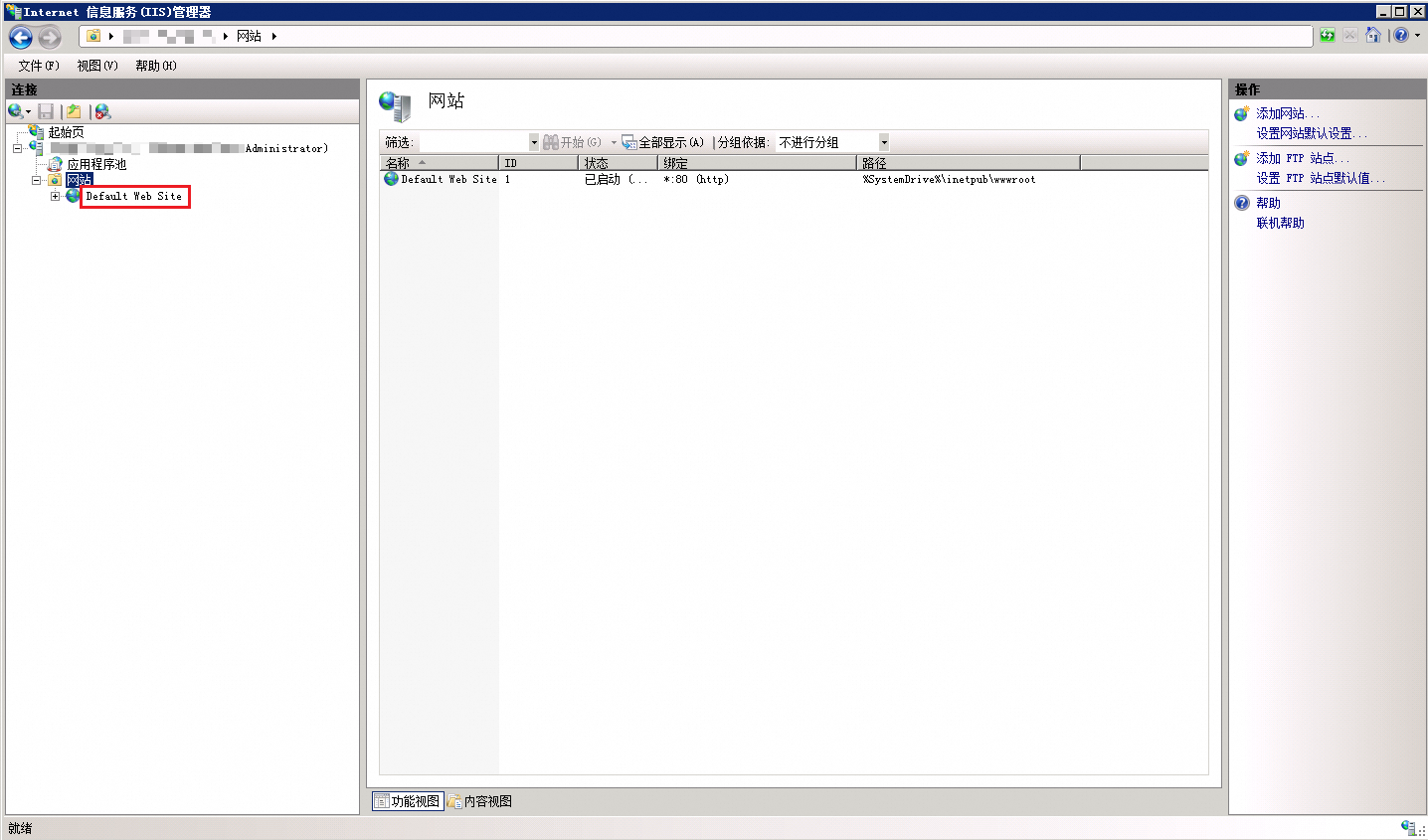
- 双击主机名>网站,单击站点 Default Web Site 可以查看 IIS 的默认站点。
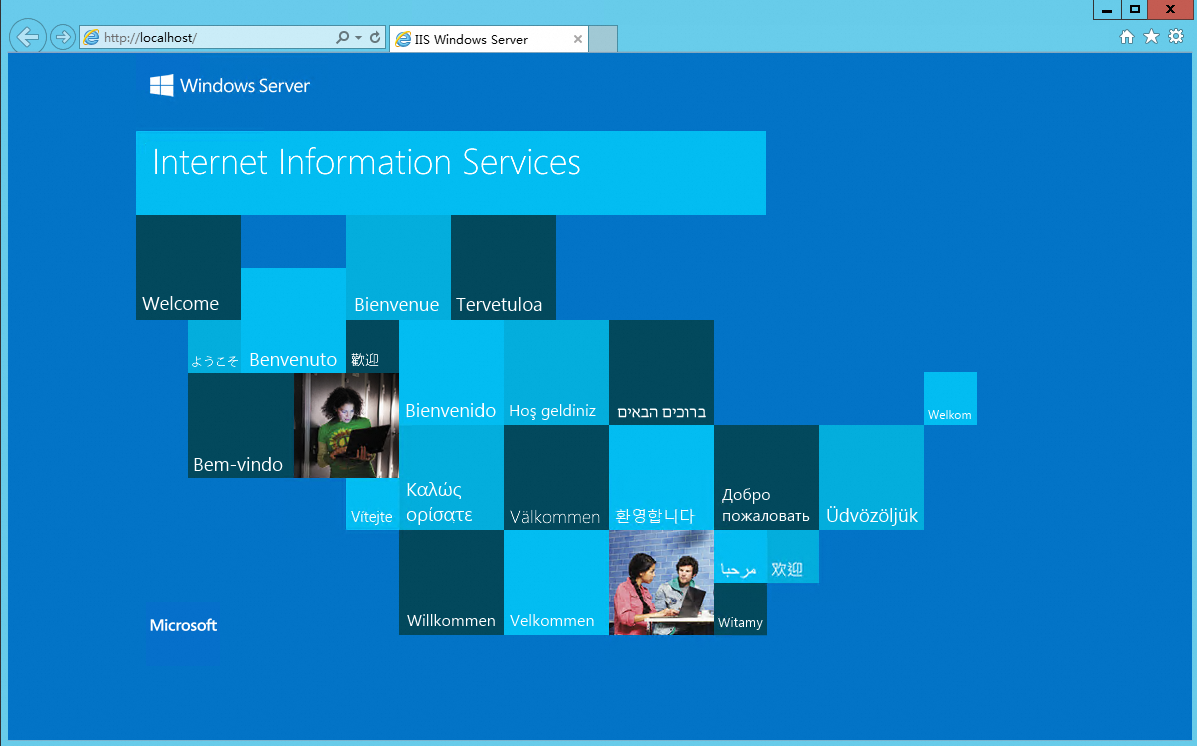
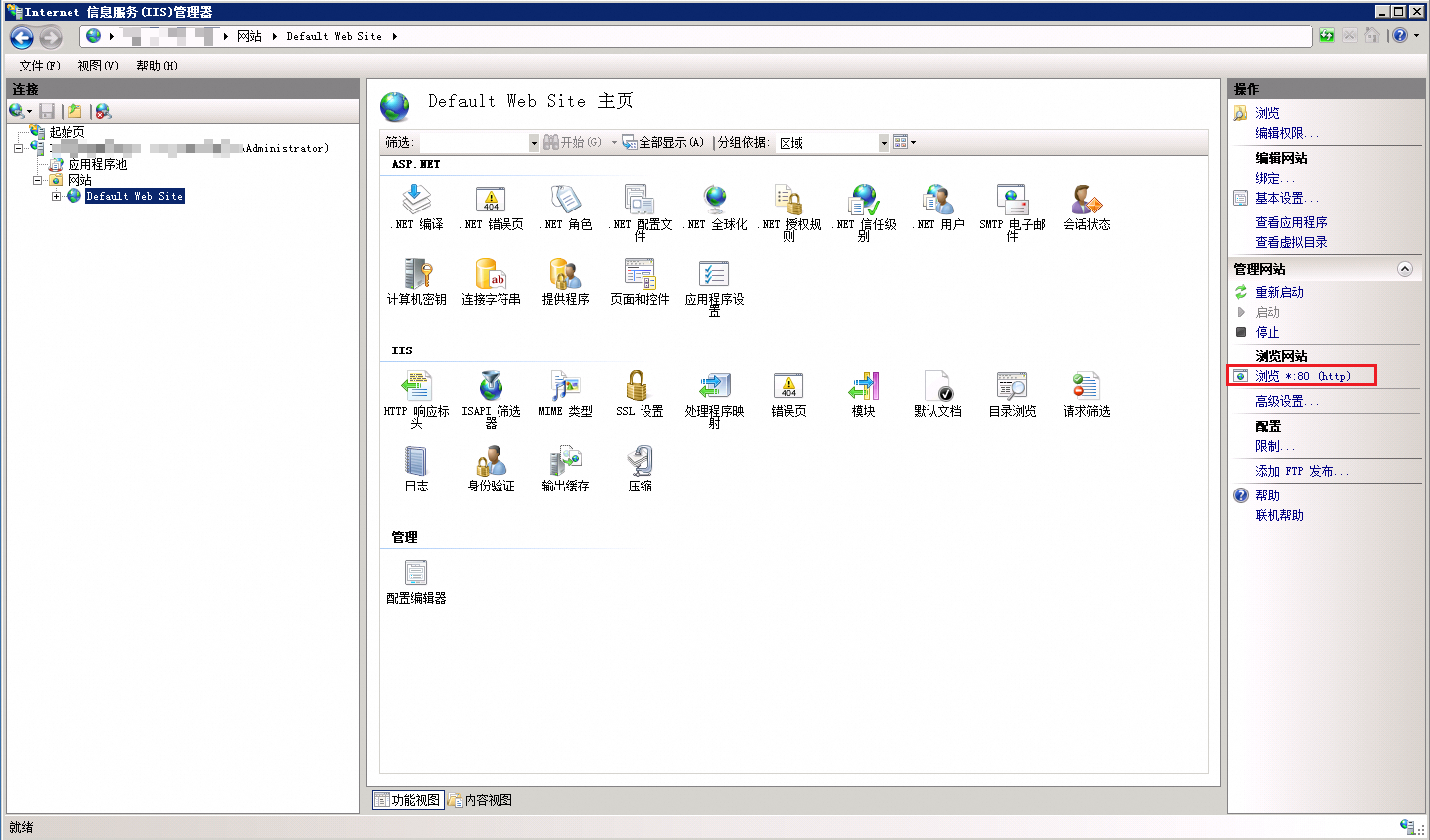
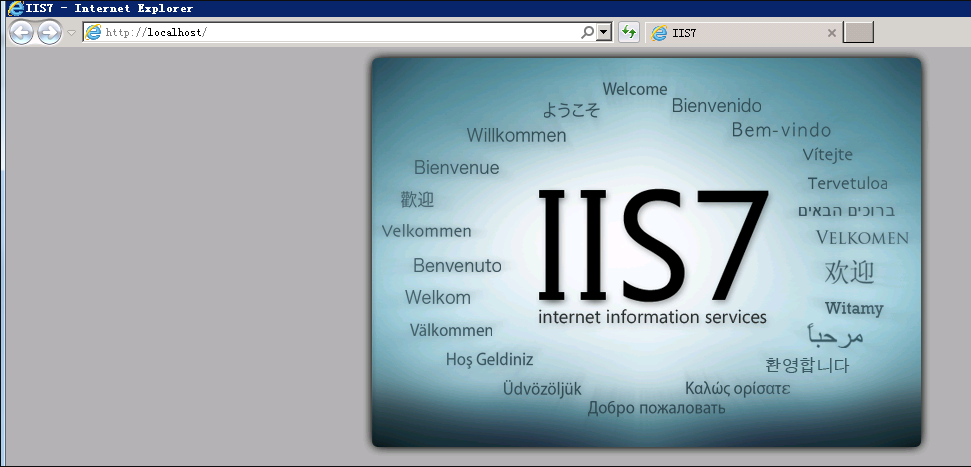
- 单击浏览 *:80 (http),可以在浏览器中打开 IIS 的默认站点。
- 至此,您的 IIS 安装完成。
Windows Server 2012 及之后的版本安装步骤
- 打开服务器管理器,单击管理>添加角色和功能。
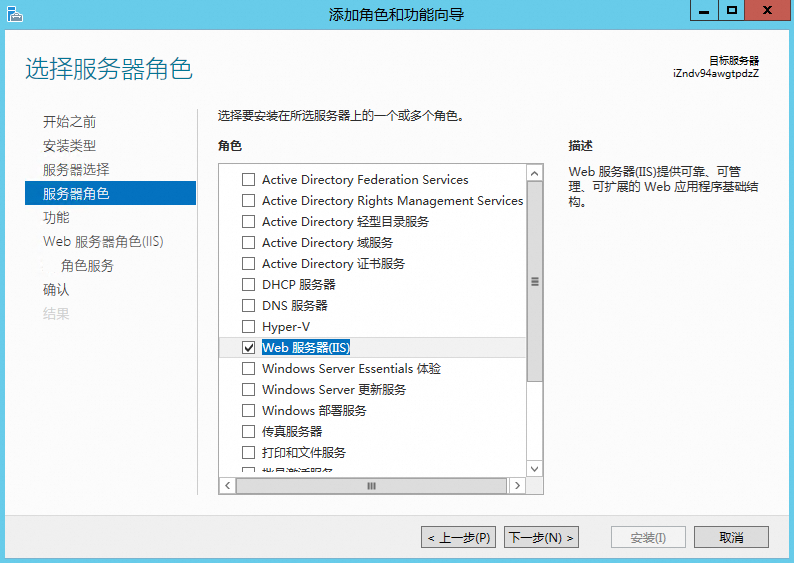
- 服务器角色选择 Web 服务器(IIS),单击下一步。
- 功能需根据情况选择,这里勾选。Net Framework** 3.5 功能,单击下一步,下一步**。
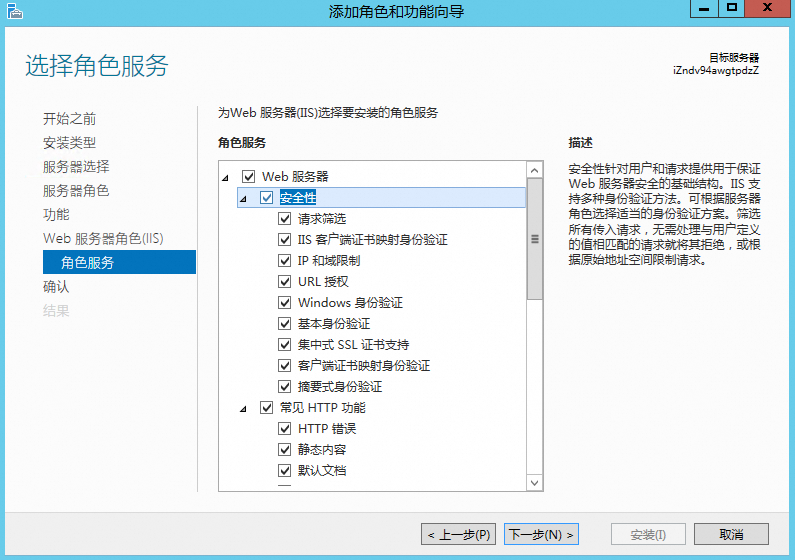
- 角色服务选择对应的安全性选项(如果您暂时不知道需要勾选哪些项目,建议您勾选全部安全性内容),单击下一步。
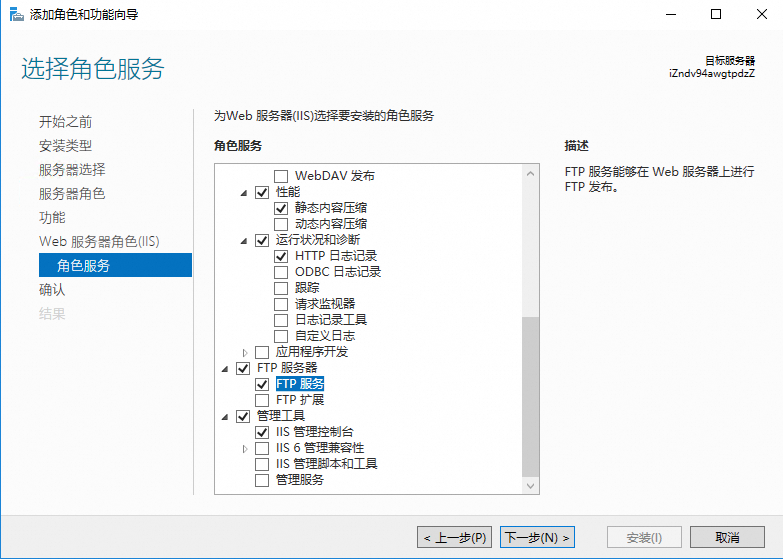
- 勾选 FTP** 服务器,FTP 服务。请注意,您需要勾选服务器必要的管理工具,单击下一步,然后单击安装**。
- 开始安装,耐心等待即可。
- 若安装无法成功,如下图所示,请执行以下步骤。
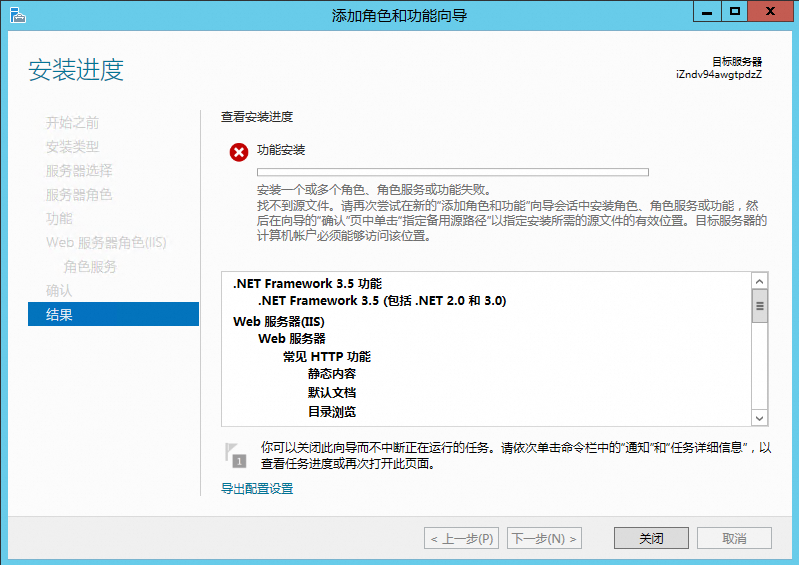
- 请在 windows 系统中卸载如下补丁,卸载完成补丁后。再次执行安装步骤第 1 步~第 6 步。
- kb5027141
- kb5028872
- kb5020878
- kb5028970、kb5029915
- kb5029915、kb5031003、kb5031008
- 说明
- 卸载补丁时,请您以 windows 系统中实际已安装的补丁为准。
- 安装完毕后,打开 Windows 2012 的服务器管理器,单击工具>Internet Information Service (IIS)管理器。
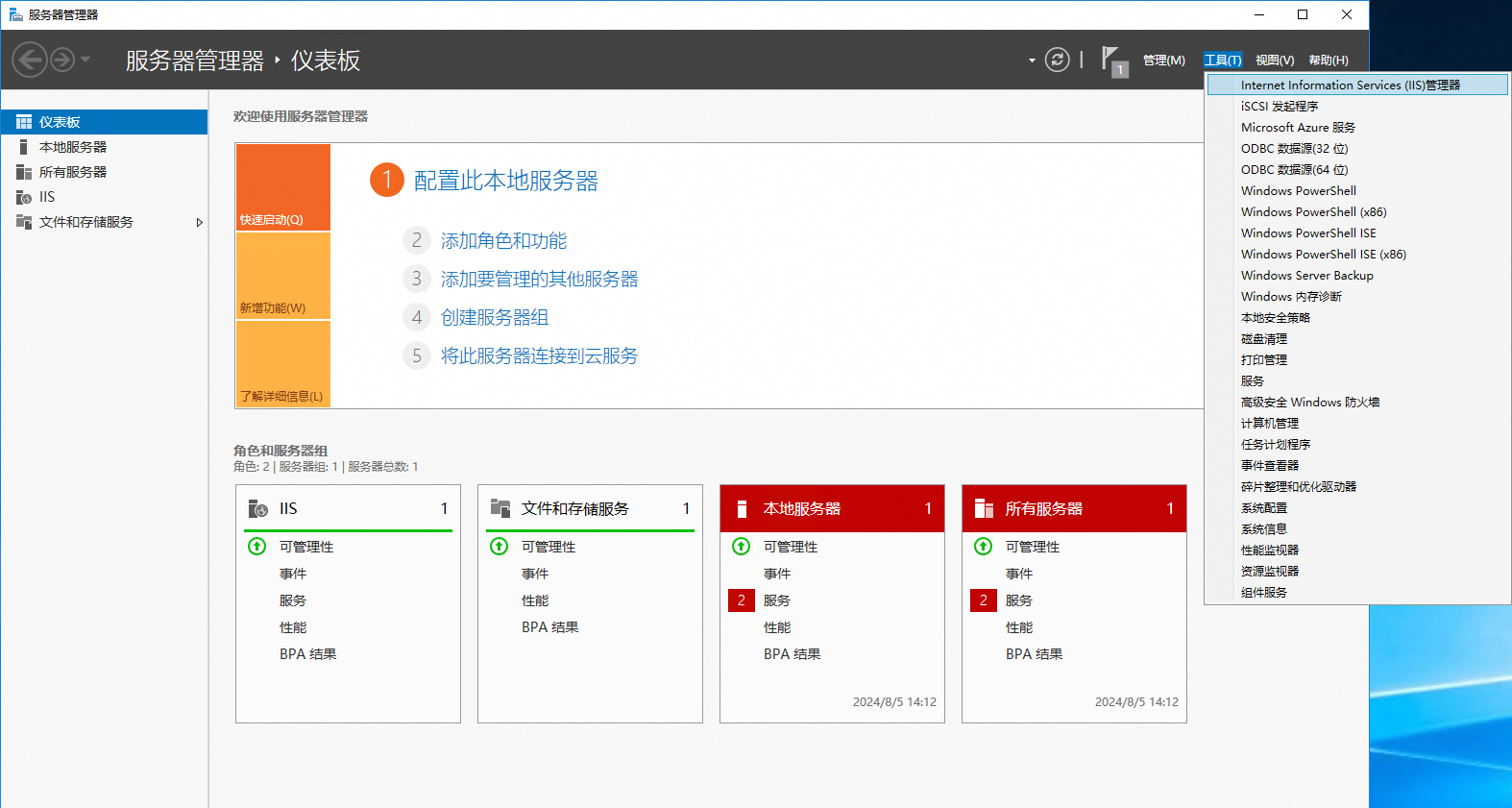
- 管理器中显示程序池和网站,表示您的 IIS 已经成功安装。
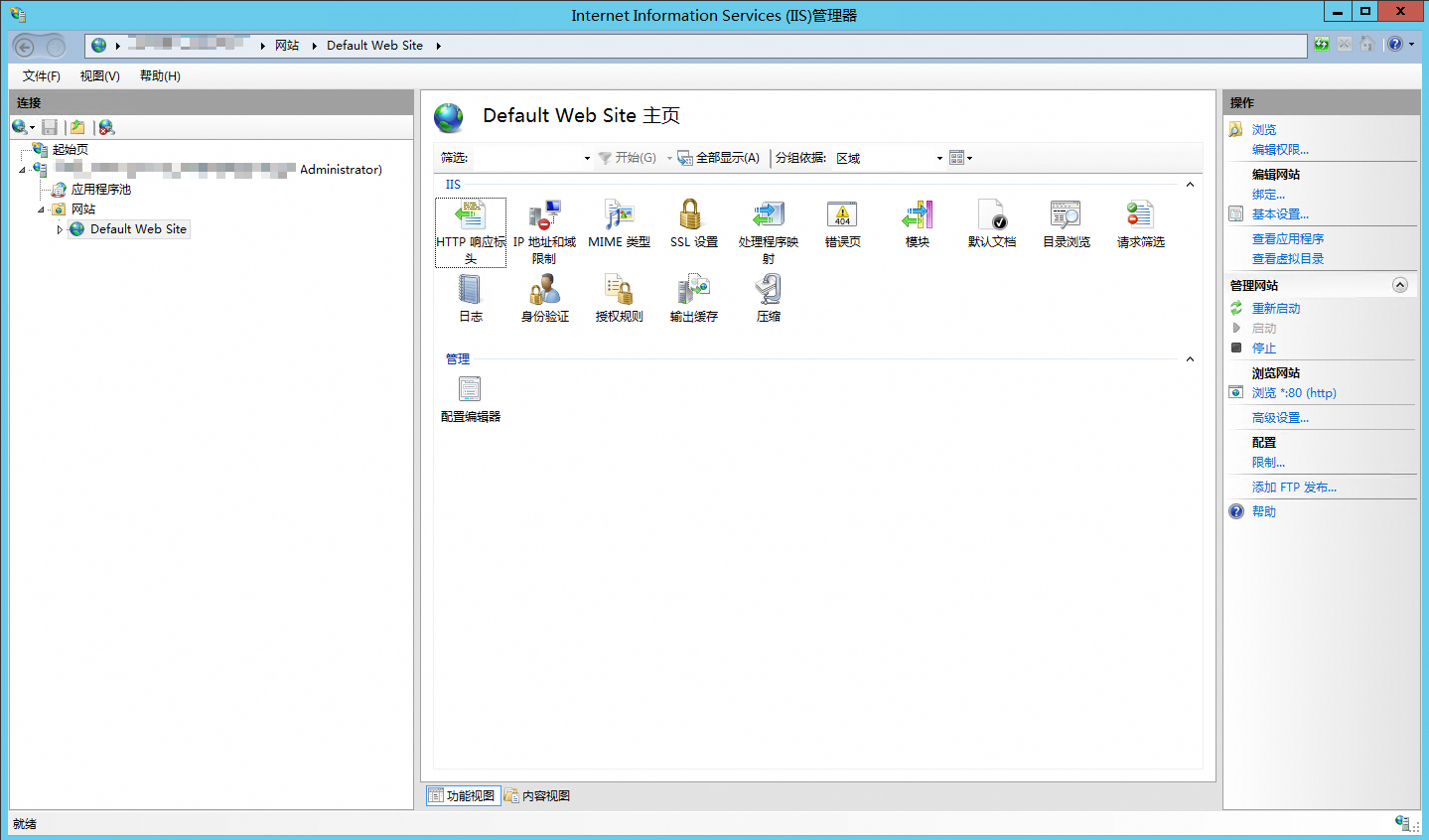
- 单击浏览 *:80 (http),可以在浏览器中打开 IIS 的默认站点。